01
判断
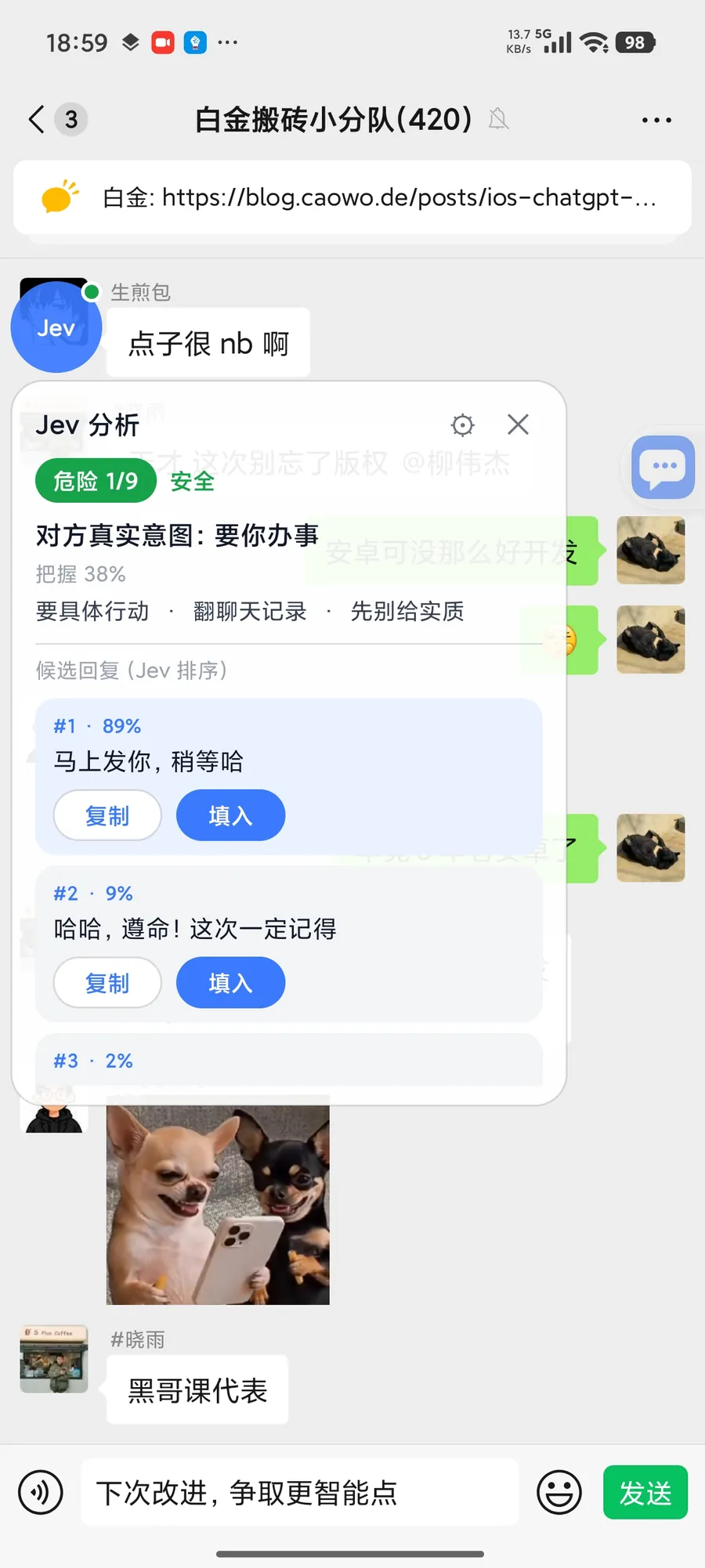
先看这条消息在做什么:对方的意图、要不要马上回、该怎么动。约一秒,带把握度。
 Jev 聊天助手Jev Chat
iOS · Android
读懂对方、给出回复、一键填入。程序只把回复填进输入框,从不自动发送,不碰转账、红包、收款。iOS 是系统键盘,Android 是挂在聊天旁边的悬浮窗。
01
先看这条消息在做什么:对方的意图、要不要马上回、该怎么动。约一秒,带把握度。
02
起草三条口语回复,再按「最合适」排序。谁排第一,有理由。
03
点一下,句子进输入框。最后那一下永远由你按发送。
iOS
在微信、QQ、钉钉、iMessage 里切到 Jev 键盘。复制对方那句话,点「分析剪贴板」,键盘上出现意图、风险和候选。点一下就进输入框。联网和读剪贴板需要在系统设置里打开「允许完全访问」。
Android
悬浮窗读取当前窗口里已经显示的文字。QQ、X、飞书可以自动读取。微信请在悬浮窗里点「截屏识别一次」。打开无障碍之前,应用会先说明要读什么。
聊天文字只在你按下分析时离开手机,发到你填写的模型接口。iOS 若没填 Key,会走应用内置的试用中转。Android 的截屏识别在手机上完成,图片不上传。
设置 → 通用 → 键盘 → 键盘 → 添加新键盘 → Jev 键盘。再点进去,打开「允许完全访问」。然后在任意输入框用地球键切到 Jev。
用系统无障碍服务读取当前窗口里已经显示的文字。QQ、X、飞书可以自动读取。微信不向普通无障碍服务提供正文,请在悬浮窗里点「截屏识别一次」。
打开无障碍之前,应用会先说明要读什么、用来做什么。你点同意,才会去系统设置里开启。
密钥只存在这台手机的应用私有空间,不进日志。iOS 的键盘和主 App 通过 App Group 共享这份配置。Android 上判断、回复、视觉可以分开填写,最少配好一路判断接口就能用。